EZCast Pro Box II: presentar sin cables en la sala de reuniones
Cómo funciona el EZCast Pro Box II: AirPlay, Miracast y Google Cast sin instalar nada, cuatro pantallas a la vez, pantallas táctiles y cómo conectarlo bien a la red.
La reunión es a las diez. A las diez y ocho minutos, alguien todavía busca el adaptador que sirve para el portátil de la visita, y el cable HDMI de la mesa parpadea. Lo vemos cada semana en salas de reuniones y aulas: la pantalla es buena, pero conectarse cuesta.
Un receptor de presentación inalámbrico quita el cable de la ecuación. En este artículo te explicamos cómo funciona el EZCast Pro Box II, el equipo que más usamos en salas de reuniones y aulas, qué puede hacer y qué hay que tener en cuenta para que funcione bien el primer día y también al cabo de un año.
Qué es el EZCast Pro Box II
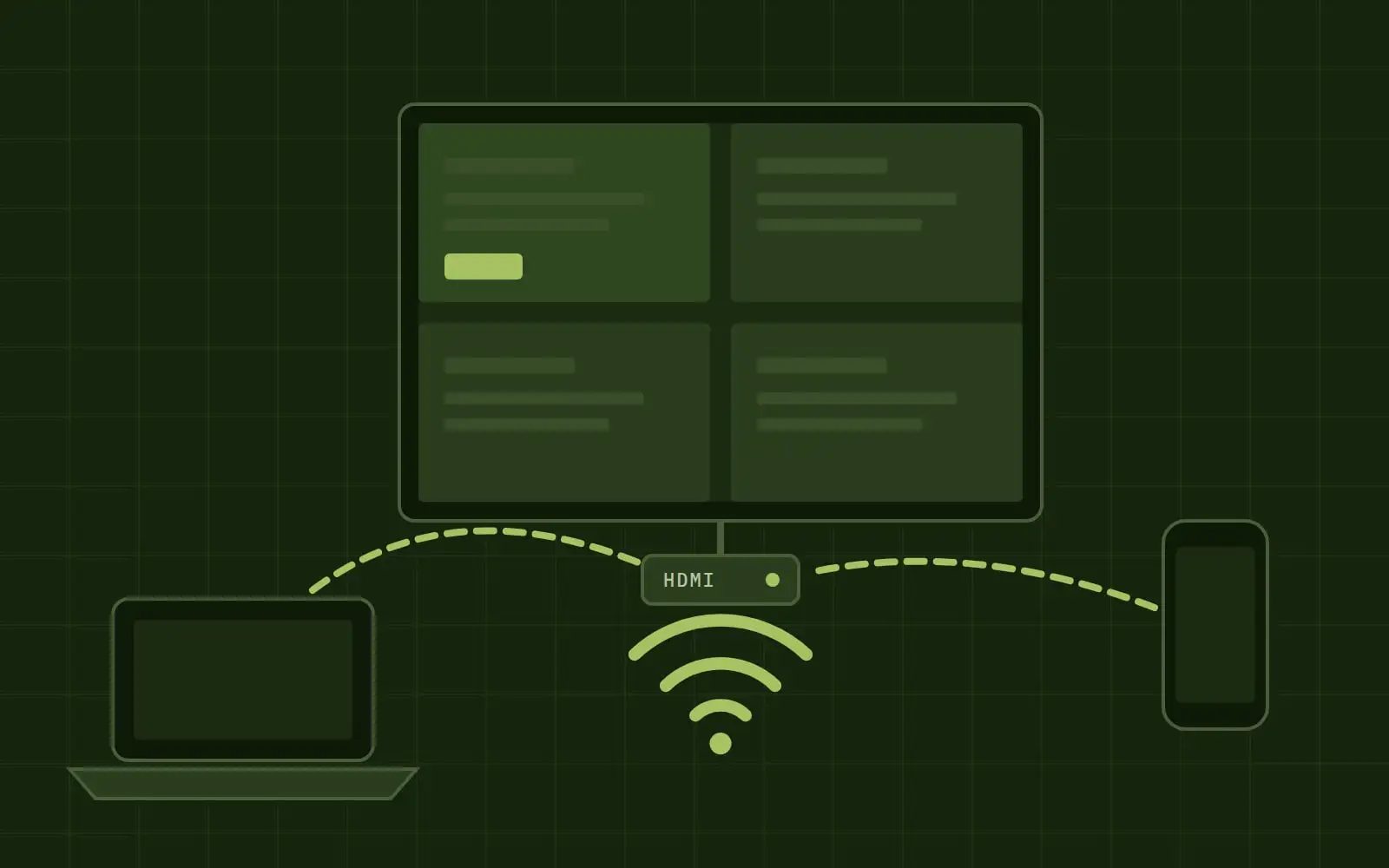
Es una caja pequeña que se conecta por HDMI a la pantalla o al proyector de la sala. A partir de ahí, cualquier ordenador, móvil o tablet puede enviarle su pantalla por Wi-Fi, sin cables ni adaptadores.
Según la ficha técnica del fabricante:
- Se conecta a la red por Wi-Fi de 5 GHz o por cable de red Gigabit.
- Se alimenta con el cargador USB que incluye o por PoE (el mismo cable de red le da corriente), lo que facilita montarla detrás de la pantalla con un solo cable.
- Tiene anclaje VESA 50 × 50, para fijarla detrás de la pantalla o en el soporte.
- Llega a 4K (3.840 × 2.160 a 30 Hz).
Sin instalar nada: AirPlay, Miracast y Google Cast
La gran ventaja es que cada dispositivo usa el sistema que ya trae de serie:
- Windows: Miracast. Pulsas Windows + K, eliges la sala y ya sales en pantalla.
- iPhone, iPad y Mac: AirPlay, desde «Duplicar pantalla».
- Android y Chromebook: Google Cast o Miracast, según el dispositivo.
No hay que instalar ningún programa, y eso es clave cuando quien presenta es una visita, un proveedor o un alumno con un dispositivo que no gestionas. Para quien la quiera, existe la aplicación gratuita EZCast Pro (Windows, macOS, iOS y Android), que añade funciones como el control de moderador: una persona decide quién sale en pantalla en cada momento.
Hasta cuatro pantallas a la vez
El EZCast Pro Box II puede dividir la pantalla y mostrar hasta cuatro dispositivos a la vez, con un máximo de 32 conexiones simultáneas. En la práctica es muy útil para:
- Comparar dos propuestas una al lado de la otra.
- En el aula, mostrar el trabajo de varios grupos sin ir cambiando el cable.
- Que el moderador mantenga su pantalla fija y añada la de un participante.
Con el programa gratuito ProCast, un ordenador también puede enviar su pantalla a hasta ocho pantallas a la vez, cada una con su receptor. Va bien en un salón de actos con varias pantallas, siempre que la red tenga suficiente ancho de banda.
Pantallas táctiles: controlar el ordenador desde la pantalla
Si la sala tiene una pantalla interactiva, el EZCast Pro Box II permite el touchback: tocas la pantalla y controlas el ordenador que proyecta. Funciona si la pantalla usa el estándar USB HID y el cable táctil va conectado directamente a la caja.
Eso sí, depende de cómo se conecte el ordenador. Según las pruebas que hemos hecho nosotros:
- Miracast (Windows + K): sí, marcando la opción que permite la entrada táctil desde el otro dispositivo.
- Aplicación EZCast Pro (Windows y macOS): sí.
- AirPlay y Google Cast: no. Son protocolos que solo envían imagen y sonido, sin canal de retorno.
Lo tenemos detallado en la ficha del EZCast Pro Box II, con la tabla de compatibilidad.
Red y seguridad: donde se juega que funcione bien
La mayoría de problemas que vemos con equipos de presentación no son del equipo, sino de la red donde se ha puesto:
- Conéctala por cable siempre que puedas. El Wi-Fi de 5 GHz queda libre para los dispositivos que proyectan, y la imagen va más fluida. Con PoE, además, basta un cable.
- Decide quién puede proyectar. Si la caja está en la red interna, una visita no debería entrar. Lo más habitual es una red propia para las presentaciones, separada de la de los equipos de la empresa, o que las visitas se conecten directamente al Wi-Fi de la caja.
- Activa el código de seguridad. Así solo puede proyectar quien está en la sala y ve el código en pantalla.
- Gestión central si tienes muchas salas. El fabricante tiene una consola de gestión para configurar y actualizar todas las cajas desde un solo sitio. Con tres o más salas, ahorra mucho trabajo.
¿No sabes si a tu sala le va mejor un receptor inalámbrico o un sistema por cable? Cuéntanos cómo es la sala y te decimos qué equipo encaja, sin compromiso: escríbenos.
Cómo te ayudamos en nData Systems
Instalamos y configuramos el EZCast Pro Box II y el resto del equipamiento AV: no es un producto que vendamos en línea, porque la clave es dejarlo bien conectado. Miramos la pantalla o el proyector, la red y los dispositivos que se usarán; lo montamos, lo conectamos a la red adecuada, activamos la seguridad y probamos con los portátiles y móviles del equipo antes de irnos.
Si el Wi-Fi de la sala no da para más, también lo podemos resolver con nuestro servicio de redes y Wi-Fi. Y para salones de actos, auditorios y escenarios, donde la pantalla está lejos o hay más de una, tenemos el artículo sobre QuattroPod y EZCast ProAV.
Conclusión
Un buen receptor inalámbrico hace que las reuniones empiecen a la hora y que cualquier persona pueda presentar con su dispositivo, sin instalar nada. El EZCast Pro Box II lo hace con los protocolos que ya traen Windows, Apple y Android, y con hasta cuatro pantallas a la vez. Lo que marca la diferencia es la instalación: cable, red separada y código de seguridad.
¿Quieres que las reuniones de tu empresa empiecen a la hora? Hablemos. Llámanos al 93 384 83 82 o escribe a comercial@ndatasystems.com.