EZCast Pro Box II: presentar sense cables a la sala de reunions
Com funciona l'EZCast Pro Box II: AirPlay, Miracast i Google Cast sense instal·lar res, quatre pantalles alhora, pantalles tàctils i com connectar-lo bé a la xarxa.
La reunió és a les deu. A les deu i vuit minuts, algú encara busca l’adaptador que va bé amb el portàtil de la visita, i el cable HDMI de la taula fa pampallugues. Ho veiem cada setmana en sales de reunions i aules: la pantalla és bona, però connectar-s’hi costa.
Un receptor de presentació sense fils treu el cable de l’equació. En aquest article t’expliquem com funciona l’EZCast Pro Box II, l’equip que fem servir més sovint en sales de reunions i aules, què pot fer i què cal tenir en compte perquè funcioni bé el primer dia i també al cap d’un any.
Què és l’EZCast Pro Box II
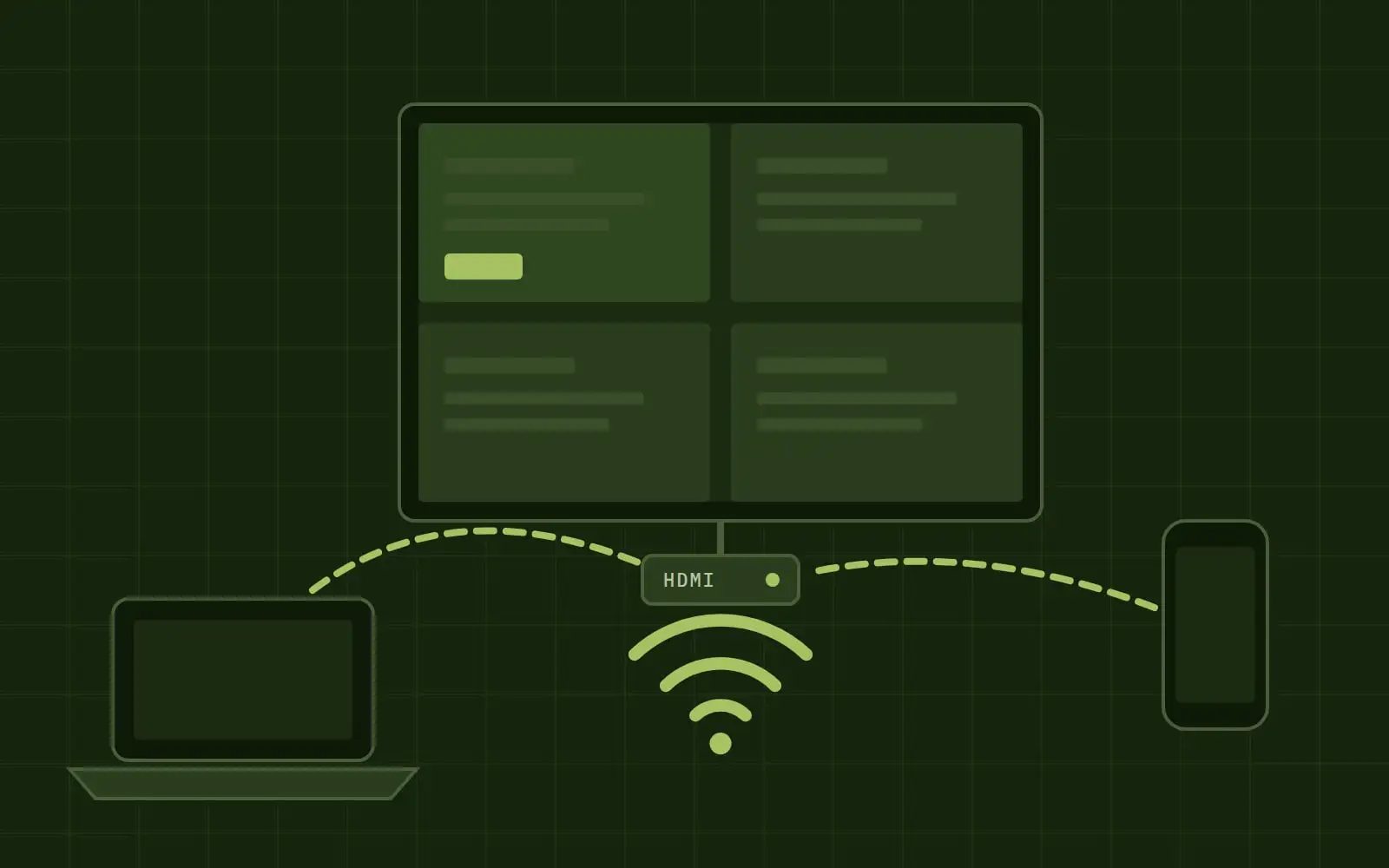
És una caixa petita que es connecta per HDMI a la pantalla o al projector de la sala. A partir d’aquí, qualsevol ordinador, mòbil o tauleta hi pot enviar la seva pantalla per Wi-Fi, sense cables ni adaptadors.
Segons la fitxa tècnica del fabricant:
- Es connecta a la xarxa per Wi-Fi de 5 GHz o per cable de xarxa Gigabit.
- S’alimenta amb el carregador USB que porta o per PoE (el mateix cable de xarxa li dona corrent), cosa que facilita muntar-la darrere la pantalla, amb un sol cable.
- Té ancoratge VESA 50 × 50, per fixar-la al darrere de la pantalla o al suport.
- Arriba a 4K (3.840 × 2.160 a 30 Hz).
Sense instal·lar res: AirPlay, Miracast i Google Cast
El gran avantatge és que cada dispositiu fa servir el sistema que ja porta de sèrie:
- Windows: Miracast. Prems Windows + K, tries la sala i ja surts a la pantalla.
- iPhone, iPad i Mac: AirPlay, des de «Duplicació de pantalla».
- Android i Chromebook: Google Cast o Miracast, segons el dispositiu.
No cal instal·lar cap programa, i això és clau quan qui presenta és una visita, un proveïdor o un alumne amb un dispositiu que no gestiones. Per a qui la vol, hi ha l’aplicació gratuïta EZCast Pro (Windows, macOS, iOS i Android), que afegeix funcions com el control de moderador: una persona decideix qui surt a la pantalla en cada moment.
Fins a quatre pantalles alhora
L’EZCast Pro Box II pot dividir la pantalla i mostrar fins a quatre dispositius alhora, amb un màxim de 32 connexions simultànies. A la pràctica és molt útil per:
- Comparar dues propostes una al costat de l’altra.
- A l’aula, mostrar la feina de diversos grups sense anar canviant de cable.
- Que el moderador tingui la seva pantalla fixa i hi afegeixi la d’un participant.
Amb el programa gratuït ProCast, un ordinador també pot enviar la seva pantalla fins a vuit pantalles alhora, cadascuna amb el seu receptor. Va bé en una sala d’actes amb diverses pantalles, sempre que la xarxa tingui prou ample de banda.
Pantalles tàctils: controlar l’ordinador des de la pantalla
Si la sala té una pantalla interactiva, l’EZCast Pro Box II permet el touchback: toques la pantalla i controles l’ordinador que hi projecta. Funciona si la pantalla fa servir l’estàndard USB HID i el cable tàctil va connectat directament a la caixa.
Ara bé, depèn de com es connecti l’ordinador. Segons les proves que hem fet nosaltres:
- Miracast (Windows + K): sí, marcant l’opció que permet l’entrada tàctil des de l’altre dispositiu.
- Aplicació EZCast Pro (Windows i macOS): sí.
- AirPlay i Google Cast: no. Són protocols que només envien imatge i so, sense canal de retorn.
Ho tenim detallat a la fitxa de l’EZCast Pro Box II, amb la taula de compatibilitat.
Xarxa i seguretat: on es juga que funcioni bé
La majoria de problemes que veiem amb equips de presentació no són de l’equip, sinó de la xarxa on s’ha posat:
- Connecta-la per cable sempre que puguis. La Wi-Fi de 5 GHz queda lliure per als dispositius que hi projecten, i la imatge va més fluida. Amb PoE, a més, només cal un cable.
- Decideix qui hi pot projectar. Si la caixa és a la xarxa interna, una visita no hi hauria d’entrar. El més habitual és una xarxa pròpia per a les presentacions, separada de la dels equips de l’empresa, o fer que les visites es connectin directament a la Wi-Fi de la caixa.
- Activa el codi de seguretat. Així només pot projectar qui és a la sala i veu el codi a la pantalla.
- Gestió central si tens moltes sales. El fabricant té una consola de gestió per configurar i actualitzar totes les caixes des d’un sol lloc. Amb tres o més sales, estalvia molta feina.
No saps si a la teva sala li va millor un receptor sense fils o un sistema per cable? Explica’ns com és la sala i et diem quin equip hi encaixa, sense compromís: escriu-nos.
Com t’ajudem a nData Systems
Instal·lem i configurem l’EZCast Pro Box II i la resta de l’equipament AV: no és un producte que venguem en línia, perquè la clau és deixar-lo ben connectat. Mirem la pantalla o el projector, la xarxa i els dispositius que s’hi faran servir; el muntem, el connectem a la xarxa adequada, activem la seguretat i provem amb els portàtils i mòbils de l’equip abans de marxar.
Si la Wi-Fi de la sala no dona per a més, també ho podem resoldre amb el nostre servei de xarxes i Wi-Fi. I per a sales d’actes, auditoris i escenaris, on la pantalla és lluny o n’hi ha més d’una, tenim l’article sobre QuattroPod i EZCast ProAV.
Conclusió
Un bon receptor sense fils fa que les reunions comencin a l’hora i que qualsevol persona pugui presentar amb el seu dispositiu, sense instal·lar res. L’EZCast Pro Box II ho fa amb els protocols que ja porten Windows, Apple i Android, i amb fins a quatre pantalles alhora. La part que marca la diferència és la instal·lació: cable, xarxa separada i codi de seguretat.
Vols que les reunions de la teva empresa comencin a l’hora? Parlem-ne. Truca’ns al 93 384 83 82 o escriu a comercial@ndatasystems.com.